این مشکل چرا رخ میدهد؟
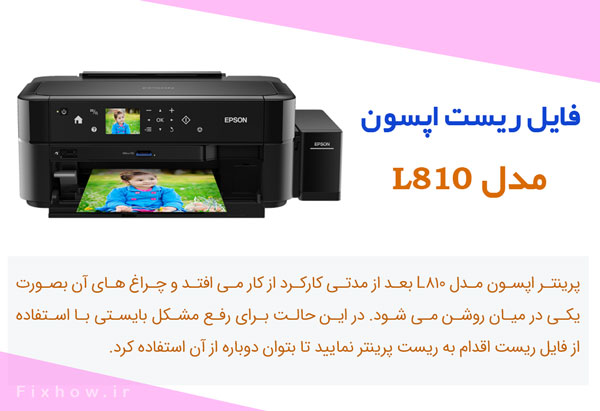
در پرینترهای جوهرافشان اپسون، پس از تعداد مشخصی چاپ، شمارندهٔ Waste Ink Pad پر میشود. نتیجه: دستگاه دستور چاپ نمیگیرد و چراغهای قطره و کاغذ بهصورت یکیدرمیان چشمک میزنند. این مسئله ایراد سختافزاری نیست؛ با ریست شمارنده مشکل حل میشود.
چه چیزی دریافت میکنم؟
- فایل ریست اختصاصی Epson L810
- راهنمای PDF فارسی (مرحلهبهمرحله با تصویر)
- شماره پشتیبانی داخل فایل راهنما برای مواقع ضروری

پیشنیازها و سازگاری
- سیستمعامل: Windows 7 / 8 / 10 / 11 (ترجیحاً نسخه 64bit هم پشتیبانی میشود)
- کابل USB سالم و نصب بودن درایور پرینتر L810 روی سیستم
- دسترسی Administrator در ویندوز
نکته مهم امنیتی: برخی آنتیویروسها ابزار ریست را بهاشتباه بهعنوان فایل خطرناک تشخیص میدهند. قبل از اجرای ابزار، آنتیویروس را بهصورت موقت غیرفعال کنید و پس از اتمام کار دوباره فعال نمایید.
آموزش سریع (خلاصه مراحل)
- پس از خرید، بسته را دانلود و از حالت فشرده خارج کنید.
- آنتیویروس را موقتاً غیرفعال کنید.
- پرینتر را با کابل USB به کامپیوتر وصل کرده و روشن کنید.
- ابزار ریست L810 را اجرا کنید و مدل را تأیید کنید.
- گزینهٔ Waste Ink Pad Counter را انتخاب و روی Initialize/Reset بزنید.
- پرینتر را خاموش/روشن کنید؛ آمادهٔ چاپ است.
اگر به جزئیات بیشتری نیاز دارید، راهنمای PDF داخل بسته، مراحل را با تصویر توضیح داده است.
خرید و دانلود: از همین صفحه روی «افزودن به سبد خرید» کلیک کنید، پرداخت را انجام دهید و فوراً لینک دانلود را دریافت کنید.
پشتیبانی و آپدیت
در صورت نیاز، از شماره پشتیبانی درجشده در فایل راهنما استفاده کنید. ما تلاش میکنیم در سریعترین زمان ممکن راهنماییهای لازم را ارائه دهیم.
مشخصات و سازگاری
| مدل پشتیبانیشده | Epson L810 |
| نوع محصول | فایل ریست + راهنمای PDF |
| تحویل | دانلود فوری پس از پرداخت |
| سیستمعامل | Windows 7 / 8 / 10 / 11 |
سوالات متداول
چراغهای قطره و کاغذ یکیدرمیان چشمک میزنند؛ آیا ابزار شما مشکل سختافزاری را هم حل میکند؟
این فایل برای ریست شمارنده است. اگر ایراد سختافزاری (مثل کثیفی سنسور یا خرابی برد) وجود داشته باشد، باید جداگانه بررسی شود. اما در اغلب موارد، مشکل صرفاً با ریست شمارنده برطرف میشود.
ابزار خطای «Communication Error» میدهد؛ چه کنم؟
درایور پرینتر را نصب/بهروزرسانی کنید، از کابل USB سالم و پورت دیگر استفاده کنید، پرینتر را روشن نگه دارید و آنتیویروس را موقتاً غیرفعال کنید. سپس دوباره تلاش کنید.
آیا پس از ریست، همهچیز دائمی است؟
ریست شمارنده یک اقدام نرمافزاری است. پس از گذشت چرخهای از چاپ، ممکن است دوباره نیاز به ریست داشته باشید.
اگر فایل را دانلود کردم ولی نتوانستم انجام بدهم چه؟
از شماره پشتیبانی داخل بسته استفاده کنید؛ راهنمایی میشوید تا کار بهدرستی انجام شود.
آیا لازم است آنتیویروس را حذف کنم؟
خیر. فقط کافی است هنگام اجرای ابزار ریست، بهطور موقت آن را غیرفعال کنید و بعد از اتمام کار دوباره فعالش کنید.
نکته مهم
قبلا هم به این نکته اشاره شده، باز هم تاکید می شود بعد از دانلود فایل، قبل از اینکه از حالت فشرده خارج کنید ابتدا آنتی ویروس خود را موقتا غیر فعال نمایید. با توجه به ماهیت فایلهای ریست پرینتر ممکن است توسط آنتی ویروس به عنوان فایل مخرب شناسایی شده و حذف شوند، در صورتی که فایلهای ارایه شده توسط Fixhow کاملا بررسی شده و هیچ مشکل امنیتی ندارند.